Instalacja roli Active Directory – krok po kroku
Scenariusz z życia
Administrator ma działający Windows Server. Firma zdecydowała: będzie domena, jeden punkt logowania. Serwer nie ma jeszcze „programu” do obsługi domeny – trzeba go doinstalować. To nie jest jeszcze tworzenie domeny: to przygotowanie systemu. Samo doinstalowanie roli nie tworzy domeny; dopiero kolejny krok (promocja) to zrobi.
Co dzieje się w systemie – krok po kroku
Otwierasz Server Manager → Add roles and features. Wybierasz rolę Active Directory Domain Services. System proponuje narzędzia (RSAT) – warto zaakceptować. Klikasz Install.
W tle: Windows dodaje pliki roli (AD DS), usługi, biblioteki i konsole. Serwer nadal nie jest kontrolerem domeny – to nadal zwykły serwer z doinstalowanymi składnikami. Po zakończeniu pojawia się komunikat: „Promote this server to a domain controller”. Dopiero ta promocja tworzy domenę i bazę katalogową.
Nazwy i definicje
Rola AD DS – zestaw usług i plików umożliwiających późniejszą promocję do kontrolera domeny. Promocja – osobny krok, w którym serwer staje się DC i tworzy domenę. RSAT – narzędzia administracyjne (np. AD Users and Computers) do zarządzania AD.
Konsekwencje – co musi być gotowe przed AD
Zanim klikniesz Install, serwer powinien mieć:
- stały adres IP (nie z DHCP) – kontroler domeny musi być zawsze pod tym samym adresem
- ustawioną poprawną nazwę serwera i restart po zmianie nazwy
- działający czas systemowy (różnice czasu psują logowanie domenowe)
- plan snapshot/backup (snapshot w VirtualBox przed instalacją + backup system state później)
- świadomość jaką domenę zakładasz – nazwa domeny to decyzja na lata
AD bardzo mocno opiera się o DNS i czas. Jak te dwie rzeczy są źle, logowanie domenowe będzie działało losowo albo wcale.
Krok 1: Server Manager → Add roles and features
W Server Managerze wybierasz Add roles and features.
Co dzieje się w tle: Server Manager to tylko GUI do doinstalowania składników systemu. Windows nie instaluje „programu AD”, tylko dodaje rolę serwerową (AD DS) – zestaw usług, bibliotek i konsol zarządzania.
W kreatorze wybierasz:
- Role-based or feature-based installation (standardowa instalacja roli na tym serwerze)
- lokalny serwer z listy
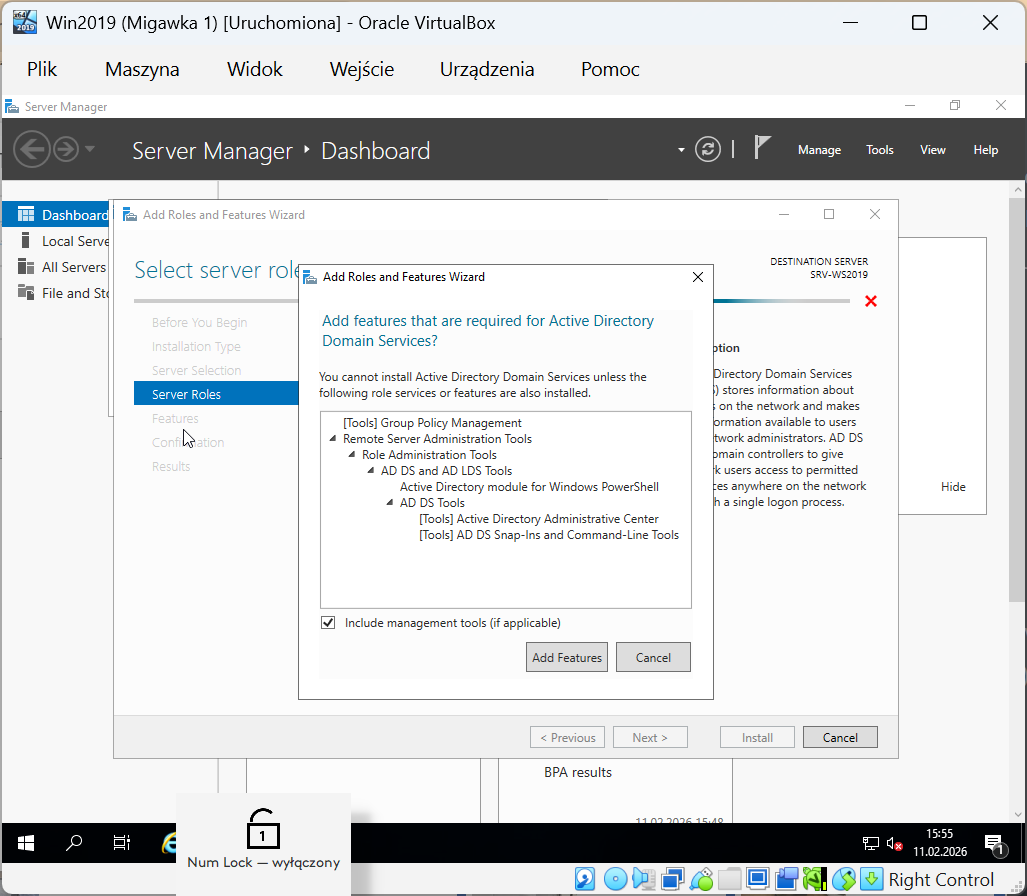
Krok 2: Wybór roli Active Directory Domain Services
Zaznaczasz Active Directory Domain Services. System zaproponuje doinstalowanie narzędzi administracyjnych (RSAT) – warto zaakceptować, bo wtedy od razu masz konsolę AD Users and Computers i inne narzędzia.
Co dzieje się w tle:
- instalujesz usługę, ale serwer jeszcze NIE jest kontrolerem domeny
- to nadal „zwykły serwer” z zainstalowanymi komponentami AD DS
- dopiero kolejny etap – promocja do kontrolera domeny – tworzy domenę i bazę katalogową
Wielu uczniów myśli, że samo doinstalowanie roli = domena. Nie.
Krok 3: Install (instalacja roli)
Klikasz Install.
Co dzieje się w tle:
- Windows dodaje pliki roli (binarne komponenty AD DS)
- doinstalowuje zależności
- przygotowuje system do promocji, ale nie tworzy jeszcze domeny
Po instalacji: komunikat „Promote this server to a domain controller” – to właściwy moment, by w kolejnej lekcji utworzyć domenę.
Myślenie administratora
Instalacja roli to nie „włączenie opcji” – od momentu promocji błędy DNS, nazwy serwera czy backupu stają się problemem biznesowym. Przed instalacją: stały IP, poprawna nazwa serwera, czas systemowy, plan snapshot/backup, świadoma decyzja o nazwie domeny. AD opiera się o DNS i czas; gdy te dwa są źle, logowanie działa losowo lub wcale.
Zapamiętaj – 4 fakty egzaminowe
- Instalacja roli AD DS to doinstalowanie składników; serwer nadal nie jest kontrolerem domeny.
- Domenę tworzy dopiero promocja do kontrolera domeny (kolejny krok).
- Przed instalacją: stały IP (nie DHCP), nazwa serwera, czas systemowy, backup/snapshot.
- RSAT = narzędzia administracyjne do zarządzania AD; warto doinstalować z rolą.