Przygotowanie środowiska – instalacja VirtualBox
Cel lekcji
To nie jest jeszcze „instalacja serwera” — to przygotowanie środowiska, dokładnie tak, jak robi to administrator w realnej firmie. Uczeń ma zrozumieć: po co to robi, co jest ważne, czego nie zepsuć.
Po co VirtualBox i po co wirtualizacja sprzętowa
VirtualBox to narzędzie (hypervisor), które pozwala uruchamiać maszyny wirtualne na Twoim PC. Pobierz VirtualBox z oficjalnej strony: virtualbox.org/wiki/Downloads. Wirtualizacja sprzętowa (VT-x/AMD-V w procesorze) jest potrzebna, żeby system w VM działał z sensowną wydajnością — bez niej VM będzie bardzo wolna lub w ogóle się nie uruchomi. W BIOSie/UEFI trzeba włączyć opcję wirtualizacji (np. Intel VT-x, AMD-V).
Dlaczego wyłączyć Hyper-V (jeśli dotyczy)
Na Windows 10/11 może być włączony Hyper-V. VirtualBox i Hyper-V nie współgrają na jednym hoście — albo jedno, albo drugie. Jeśli masz Hyper-V (np. WSL2 z wirtualizacją), przed użyciem VirtualBoxa trzeba wyłączyć Hyper-V (albo użyć innego hosta do VirtualBoxa).
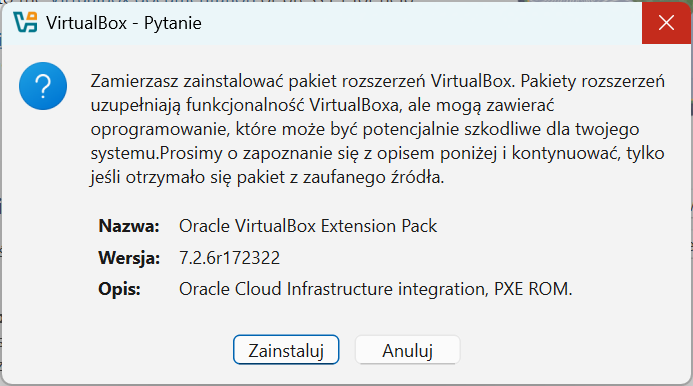
Dlaczego instalujemy Extension Pack
Extension Pack dodaje m.in. obsługę USB 2.0/3.0, RDP do VM i inne funkcje. Do nauki Windows Server nie jest absolutnie konieczny, ale warto go zainstalować od razu — w realnej pracy te funkcje się przydają. Pobieramy go z tej samej strony co VirtualBox, wersja musi być zgodna z wersją VirtualBoxa.
NAT, host-only — bez głębokiej teorii
NAT — VM dostaje adres z „wewnętrznej” sieci VirtualBoxa; ma internet przez hosta, ale z sieci domowej/firmowej nie widać VM. Idealne na start i do nauki. Host-only — sieć tylko między hostem a VM, bez dostępu do internetu (chyba że skonfigurujesz inaczej). Bridged — VM jest w tej samej sieci co host (jak kolejny komputer w LAN). Na początek wystarczy wiedzieć: NAT = prosty internet dla VM; Bridged = VM widoczna w sieci.
VirtualBox to narzędzie, nie cel
Lekcja kończy się świadomością: instalujemy środowisko, żeby w następnych krokach stworzyć VM i wgrać na nią Windows Server. Kolejność myślenia admina: najpierw środowisko, potem maszyna, potem system.
Checklista
- Wirtualizacja sprzętowa włączona w BIOS/UEFI.
- Hyper-V wyłączony (jeśli był włączony).
- VirtualBox + Extension Pack (ta sama wersja).
- Wiedza: po co NAT, po co Bridged — na razie tylko ogólna.