Server Manager – centrum zarządzania serwerem
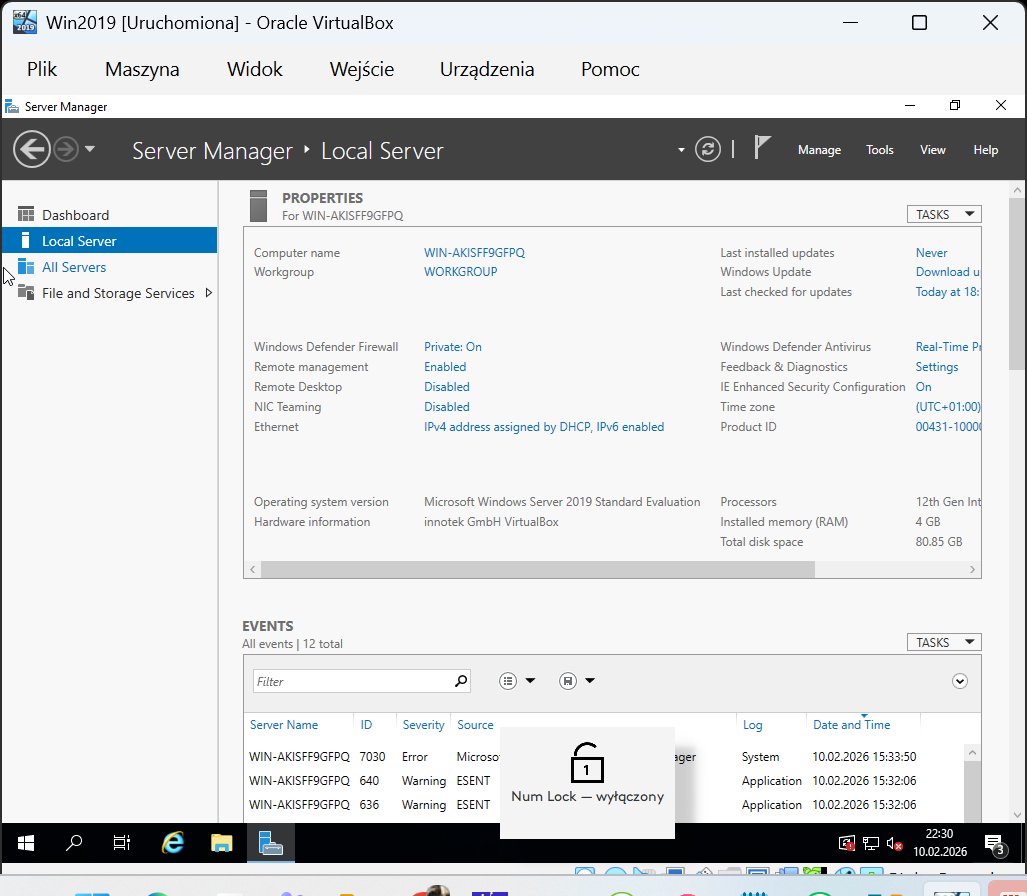
Po pierwszym zalogowaniu Windows Server automatycznie uruchamia Server Manager. To nie jest przypadek ani „aplikacja pomocnicza” — to główna konsola administracyjna, od której zaczyna się każda realna konfiguracja serwera.
Server Manager został zaprojektowany z jedną ideą: serwer nie jest komputerem użytkownika, tylko platformą usług.
Dlatego zamiast menu Start, skrótów i aplikacji biurowych, admin od razu widzi: stan systemu, role i usługi, ostrzeżenia, zależności między komponentami.
Do czego służy Server Manager
Server Manager pozwala:
- instalować i usuwać role serwerowe (np. DNS, DHCP, Active Directory, File Server),
- zarządzać funkcjami systemowymi,
- monitorować stan serwera,
- konfigurować ustawienia lokalne (sieć, nazwa, zapora),
- zarządzać wieloma serwerami naraz (w większych środowiskach).
W praktyce: Jeśli czegoś nie da się zrobić z Server Managera, to znaczy, że: albo robisz zaawansowaną administrację, albo robisz coś źle.
Widok „Local Server” – pierwszy ekran admina
Jednym z najważniejszych widoków jest Local Server. To tutaj admin zawsze zagląda jako pierwszy.
W tym miejscu widzisz m.in.: nazwę serwera, domenę lub tryb standalone, konfigurację karty sieciowej, status zapory, włączony/wyłączony pulpit zdalny, aktualizacje systemu.
Myślenie admina: Jeśli serwer „nie działa”, w 80% przypadków problem widać właśnie tutaj.
Local Server – co oznacza każda linia
Computer name
To nazwa serwera w sieci. Domyślnie po instalacji jest losowa (np. WIN-XXXXX), a w firmie to jest błąd organizacyjny, bo później trudno diagnozować i zarządzać.
Co robisz jako admin: ustawiasz nazwę zgodną ze standardem (np. SRV-FS01, SRV-DC01). Ważne: zmiana nazwy zwykle wymaga restartu.
Domain / Workgroup
Tu widzisz, czy serwer jest: w domenie (Active Directory), czy działa jako standalone w grupie roboczej (Workgroup). To jest linia, która od razu mówi, czy serwer ma być częścią większego środowiska.
Jeśli planujesz AD, to docelowo zobaczysz tutaj domenę (np. firma.local). Jeśli serwer ma być „samodzielny”, zostaje Workgroup.
Remote management
To informacja, czy Server Manager może zarządzać tym serwerem zdalnie (WinRM / zdalne zarządzanie). W praktyce: w małej sieci często działa „out of the box”, w większej sieci to podstawa, bo nie logujesz się do konsoli każdego serwera.
Jeśli tu jest problem, to później „Add Servers” i zarządzanie wieloma serwerami nie będzie działać.
NIC / Ethernet (karta sieciowa)
Najważniejsza sekcja. Pokazuje: która karta jest aktywna, jaki ma adres IP (DHCP czy statyczny), jakie DNS-y, czy jest kilka kart sieciowych.
Myślenie admina: większość awarii „nie działa sieć/usługa” zaczyna się właśnie tutaj. Typowe błędy: serwer ma DHCP zamiast statycznego, DNS ustawiony na „byle co”, zła brama, dwie karty wpięte do różnych sieci i robi się chaos tras.
IP address assignment (DHCP / Static)
Server pokazuje, czy adres jest z DHCP, czy statyczny. Dla serwera usługowego zasada jest prosta: użytkownicy: DHCP, serwery: statyczne (albo reservation w DHCP, ale świadomie). Dlaczego: bo usługi (DNS, AD, pliki) muszą być dostępne zawsze pod tym samym IP.
DNS servers
To jest często „ukryty zabójca”. Serwer może mieć IP i bramę, a i tak „nic nie działa”, bo DNS jest zły.
W praktyce: jeśli serwer ma być kontrolerem domeny / DNS – docelowo DNS wskazuje na niego (albo parę DNS-ów wewnętrznych); jeśli jeszcze nie masz AD – możesz chwilowo użyć DNS dostawcy / publicznego, ale świadomie. Najczęstszy błąd w labach: DNS ustawiony na 8.8.8.8, a potem zdziwienie, że domena nie działa.
Windows Firewall
Pokazuje, czy firewall jest włączony. I tu jest ważne adminowe podejście: Nie wyłączasz firewalla „bo coś nie działa”. Najpierw rozumiesz co blokuje, a potem robisz regułę.
W serwerach produkcyjnych firewall zwykle jest włączony, tylko odpowiednio skonfigurowany (zwłaszcza dla ról typu RDP, SMB, DNS, DHCP).
Remote Desktop
Tu włączasz RDP i ustawiasz zasady dostępu. Adminowo: RDP włączasz świadomie, dostęp ograniczasz (kto może, z jakiej sieci), w firmie często idzie to przez VPN/jump host, a nie „wystawione na świat”. W labie: wystarczy włączyć i dodać konto do grupy Remote Desktop Users.
NIC Teaming (jeśli występuje)
To opcja łączenia kart sieciowych dla: redundancji (jak jedna padnie, druga przejmie), albo większej przepustowości. W VirtualBox najczęściej to pomijasz. W serwerowni — spotykane.
Windows Update
Pokazuje, czy są aktualizacje, czy system jest „pending restart”. To ważne, bo: wiele zmian (role, poprawki) wymaga restartu, a serwer w stanie „wisi restart” potrafi zachowywać się losowo. Adminowo: aktualizacje planujesz, nie robisz w środku dnia pracy.
Time zone / Date and time
Niby pierdoła, ale w domenie to krytyczne. Zły czas = problemy z logowaniem, certyfikatami, Kerberosem. W labie: ustawiasz strefę czasową i sprawdzasz synchronizację.
IE Enhanced Security Configuration (IESC)
To ten „irytujący” mechanizm, który utrudnia przeglądanie stron z serwera. Po co jest: ogranicza ryzyko, że ktoś używa serwera jak komputera do internetu. W labie często to wyłączają, ale warto powiedzieć uczniowi: serwer nie służy do przeglądania internetu.
Performance / Events / Services (czasem jako kafelki)
W zależności od widoku możesz widzieć skróty do: zdarzeń (Event Viewer), usług (Services), monitorowania. To są narzędzia, które admin odpala, gdy „coś nie działa”, zamiast zgadywać.
Role i Features – kluczowe pojęcie
Server Manager rozróżnia:
- Role – czyli co serwer robi dla innych (np. serwer plików, DNS, kontroler domeny)
- Features – czyli co wspiera działanie systemu (np. narzędzia administracyjne, .NET, komponenty sieciowe)
To fundamentalna różnica względem Windows 10/11: tam instalujesz „programy”, tutaj instalujesz funkcje infrastruktury.
Dlaczego Server Manager jest tak ważny na egzaminie i w pracy
Server Manager: uczy logiki usług, a nie klikania; pokazuje zależności (np. DNS ↔ AD); wymusza myślenie: po co instaluję tę rolę?; jest wspólnym mianownikiem dla wszystkich wersji Windows Server.
Na egzaminach INF.02 bardzo często pytania są pośrednie, np.: „gdzie instaluje się role serwerowe?” „jak sprawdzić konfigurację serwera po instalacji?” „od czego zaczyna admin po wdrożeniu systemu?”
Odpowiedź myślącego admina zawsze brzmi: od Server Managera.