Konto administratora i bezpieczeństwo
Tworzenie konta administratora – po co i kiedy
Po instalacji Windows Server logujesz się na konto Administrator. To konto istnieje zawsze, ale nie powinno być kontem roboczym.
Na tym etapie serwer: ma zainstalowany system, ma skonfigurowane IP, ma nadaną nazwę, nie ma jeszcze ról. To jest idealny moment, żeby porozmawiać o kontach administracyjnych.
Dlaczego NIE pracujemy na wbudowanym Administratorze
Wbudowane konto Administrator: ma pełne uprawnienia do wszystkiego, omija wiele mechanizmów bezpieczeństwa (UAC), jest najczęstszym celem ataków, w domenie zachowuje się inaczej niż zwykły admin.
W praktyce: Konto Administrator służy do ratowania systemu, nie do codziennej pracy. To jest bardzo ważne zdanie do kursu.
Myślenie admina (to trzeba powiedzieć wprost)
Administrator systemu: nie pracuje na koncie Administrator, tworzy osobne konto administracyjne, używa go świadomie.
Dlaczego? Bo: logi są czytelne, wiadomo kto co zrobił, łatwiej cofnąć uprawnienia, łatwiej wdrożyć polityki bezpieczeństwa.
Co dokładnie robimy na tym etapie
Na razie: nie zakładamy jeszcze domeny, nie instalujemy AD, pracujemy w trybie standalone server. Dlatego: tworzymy lokalne konto administratora.
Tworzenie lokalnego konta administratora (GUI) – krok po kroku
Zaczynamy od założenia, że jesteś zalogowany na serwerze na koncie wbudowanym Administrator (po świeżej instalacji to normalne).
Metoda 1 (najprostsza): Computer Management
Otwórz menu Start i znajdź narzędzie do zarządzania komputerem. Kliknij prawym na Start i wybierz Computer Management (Zarządzanie komputerem). Jeśli nie ma na prawym przycisku, wpisz w Start: compmgmt.msc i zatwierdź Enter.
Po lewej stronie masz drzewko. Wejdź kolejno: System Tools → Local Users and Groups → Users. Jesteś w miejscu, gdzie widać lokalnych użytkowników systemu.
Kliknij prawym przyciskiem myszy w pustym miejscu listy użytkowników albo na folderze Users i wybierz New User…
Pojawia się okno tworzenia użytkownika. Każda linijka ma znaczenie:
- User name – login konta, np. admin_srv albo it_admin. Bez spacji, najlepiej małe litery, bez polskich znaków.
- Full name – opisowo np. Administrator IT albo imię i nazwisko. Pole głównie informacyjne.
- Description – po co jest to konto, np. „Konto administracyjne do zarządzania serwerem (nie do codziennej pracy)”.
- Password – hasło długie i mocne. Minimum: 12–16 znaków, litery duże/małe, cyfry, znak specjalny.
- Confirm password – powtórz hasło.
Checkboxy (kluczowe decyzje)
- User must change password at next logon – zazwyczaj odznaczasz dla konta admina, bo chcesz mieć kontrolę nad hasłem.
- User cannot change password – dla konta admina zwykle odznaczone.
- Password never expires – na labie możesz zaznaczyć; w firmie zależy od polityki.
- Account is disabled – ma być odznaczone, konto ma być aktywne.
Klikasz Create, potem Close. Na liście widzisz nowe konto, ale ono jeszcze nie ma uprawnień administratora.
Dodanie konta do grupy Administratorzy
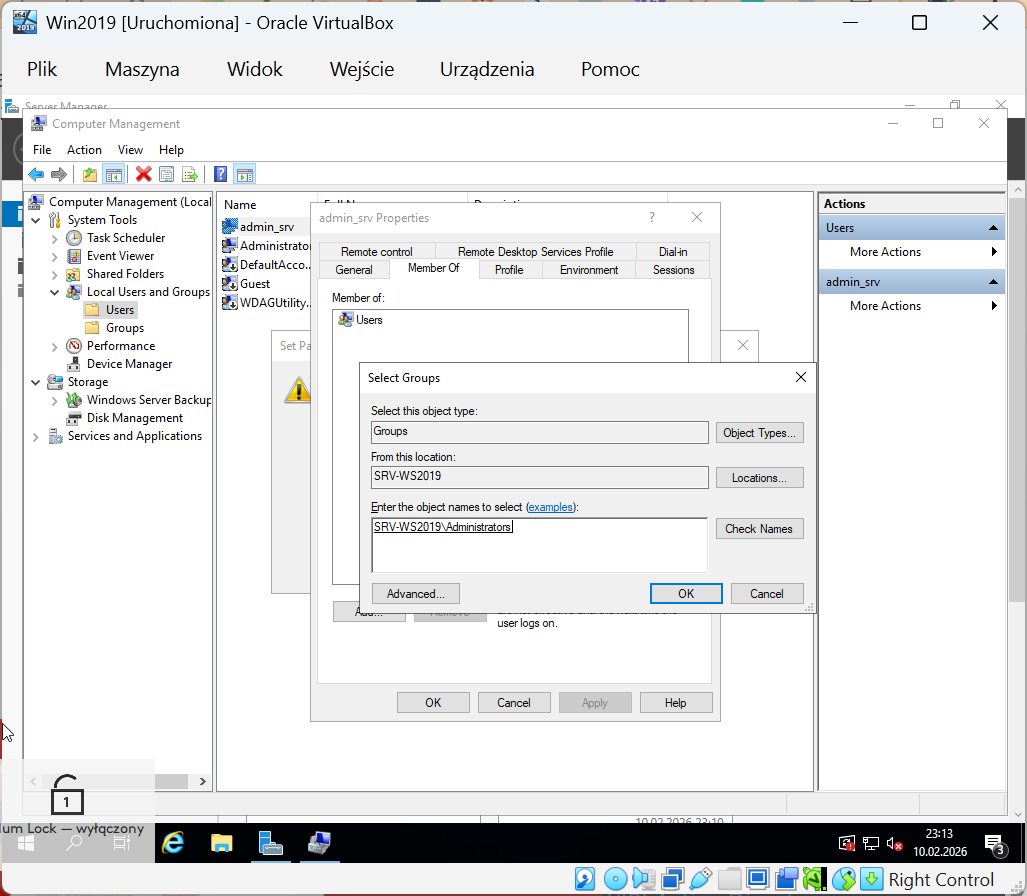
Kliknij dwukrotnie utworzone konto (np. admin_srv). Przejdź na zakładkę Member Of (Członek). Kliknij Add… W oknie wpisujesz: Administrators (na polskim systemie: Administratorzy). Kliknij Check Names – jeśli podkreśli i zaakceptuje, jest OK. Kliknij OK. W zakładce Member Of powinieneś widzieć, że konto należy do grupy. Kliknij Apply i OK.
Szybki test, czy działa poprawnie
Wyloguj się i zaloguj na nowe konto admin_srv. Po zalogowaniu uruchom np. Server Manager albo wejdź w ustawienia sieci – jeśli nie pyta o dodatkowe uprawnienia i masz dostęp, konto jest adminem.