Instalacja Windows Server
Cel lekcji
- Zainstalować Windows Server wewnątrz przygotowanej VM.
- Wybór edycji, hasło Administratora — świadome decyzje.
Uruchomienie maszyny wirtualnej
Po kliknięciu Uruchom w VirtualBox:
- serwer startuje z obrazu ISO,
- rozpoczyna się instalator Windows Server,
- od tego momentu każda decyzja ma znaczenie administracyjne.
To nie jest „instalacja Windowsa jak w domu”. To jest pierwsze uruchomienie serwera, który ma świadczyć usługi.
Ekran 1 – wybór języka i ustawień regionalnych
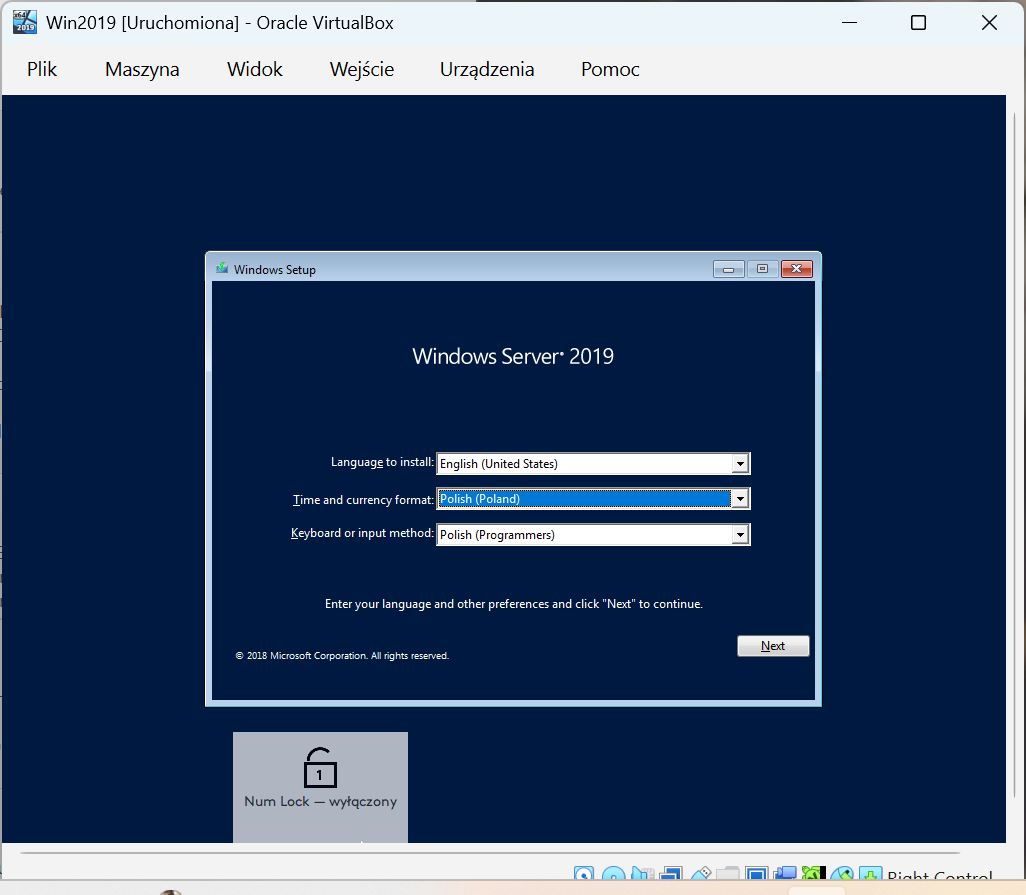
Na pierwszym ekranie wybierasz: język instalacji, format czasu i waluty, układ klawiatury. W kursie nie komplikujemy: język systemu: English (United States), klawiatura: Polish lub US – według potrzeb.
Dlaczego często instaluje się serwery po angielsku? Bo dokumentacja, komunikaty błędów i wyszukiwanie rozwiązań są szybsze i jednoznaczne. To praktyka administracyjna, nie fanaberia.
Ekran 2 – „Install now”
Ten moment wygląda banalnie, ale warto go nazwać: Klikając Install now:
- zaczynasz proces instalacji systemu,
- serwer nie ma jeszcze żadnych ról,
- to będzie „czysty” Windows Server.
Nie instalujesz: domeny, DHCP, DNS, plików. Na to przyjdzie czas po instalacji systemu.
Ekran 3 – wybór edycji Windows Server
To jeden z najważniejszych ekranów w całym procesie. Zobaczysz m.in.: Windows Server 2019 Standard i Windows Server 2019 Standard (Desktop Experience).
Co wybieramy w kursie? Windows Server 2019 Standard (Desktop Experience). Dlaczego? Bo masz pełny interfejs graficzny, łatwiej uczyć się administracji, dokładnie tego oczekuje egzamin INF.02.
A czym jest Server Core? Server Core: nie ma klasycznego pulpitu, zarządza się nim głównie przez PowerShell i zdalnie, jest bardziej bezpieczny i wydajny. Ale to nie jest dobry start do nauki – wrócimy do niego później, gdy uczeń zrozumie podstawy.
Myślenie admina: Najpierw uczysz się „jak działa”, potem „jak optymalizować”.
Ekran 4 – licencja
W wersji Evaluation: nie podajesz klucza, system działa w trybie testowym (180 dni), to w pełni wystarcza do nauki i egzaminu. To ważne: legalne, bezpieczne, bez kombinowania.
Ekran 5 – typ instalacji
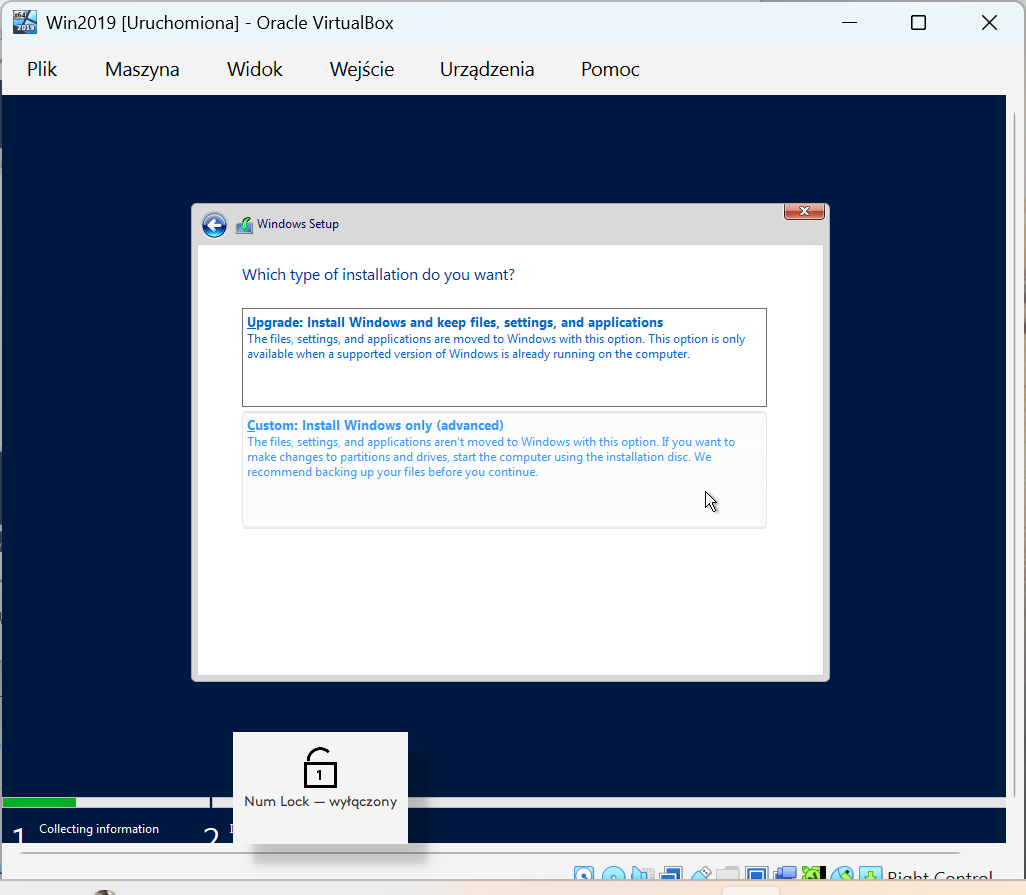
Wybierasz: Custom: Install Windows only (advanced). Dlaczego? Bo instalujesz system od zera, masz pełną kontrolę nad dyskiem, to jedyna sensowna opcja dla serwera. Opcja „Upgrade” nie ma tu zastosowania – używana jest w realnych migracjach produkcyjnych.
Ekran 6 – wybór dysku
Zobaczysz jeden pusty dysk wirtualny, bez partycji. Co robisz? Wybierasz dysk, klikasz Next. Instalator sam utworzy partycje systemowe – zrobi to poprawnie i bezpiecznie. Na tym etapie nie kombinujemy, nie dzielimy dysku ręcznie.
Co dzieje się dalej?
Po zatwierdzeniu: system zacznie kopiować pliki, serwer kilkukrotnie się zrestartuje, instalacja potrwa kilka minut. To jest moment, w którym nic nie klikasz. Admin: obserwuje, nie przerywa, nie resetuje „bo długo”.
Myślenie admina – zapamiętaj
- Serwer instaluje się spokojnie.
- Brak reakcji przez kilka minut ≠ problem.
- Restart „bo coś się zawiesiło” to najczęstszy błąd początkujących.
Kiedy ustawia się hasło administratora?
W Windows Server 2019 hasło dla konta Administrator ustawiasz podczas pierwszego uruchomienia po zakończeniu instalacji systemu.
Nie w trakcie kopiowania plików. Nie w trakcie wyboru partycji. Dopiero po pierwszym restarcie.
Jak to wygląda w praktyce
- Instalujesz system.
- System kopiuje pliki i wykonuje restart.
- Po uruchomieniu pojawia się ekran z komunikatem o konieczności ustawienia hasła.
- Musisz ustawić silne hasło dla wbudowanego konta Administrator.
Bez tego nie zalogujesz się do systemu.
Dlaczego system wymusza hasło od razu? Bo Windows Server jest systemem produkcyjnym.
Nie może istnieć sytuacja, w której: serwer startuje bez hasła, administrator jest pusty, ktoś z dostępem do konsoli ma pełną kontrolę. Wymuszenie hasła to pierwszy element polityki bezpieczeństwa.