Konfiguracja adresu IP
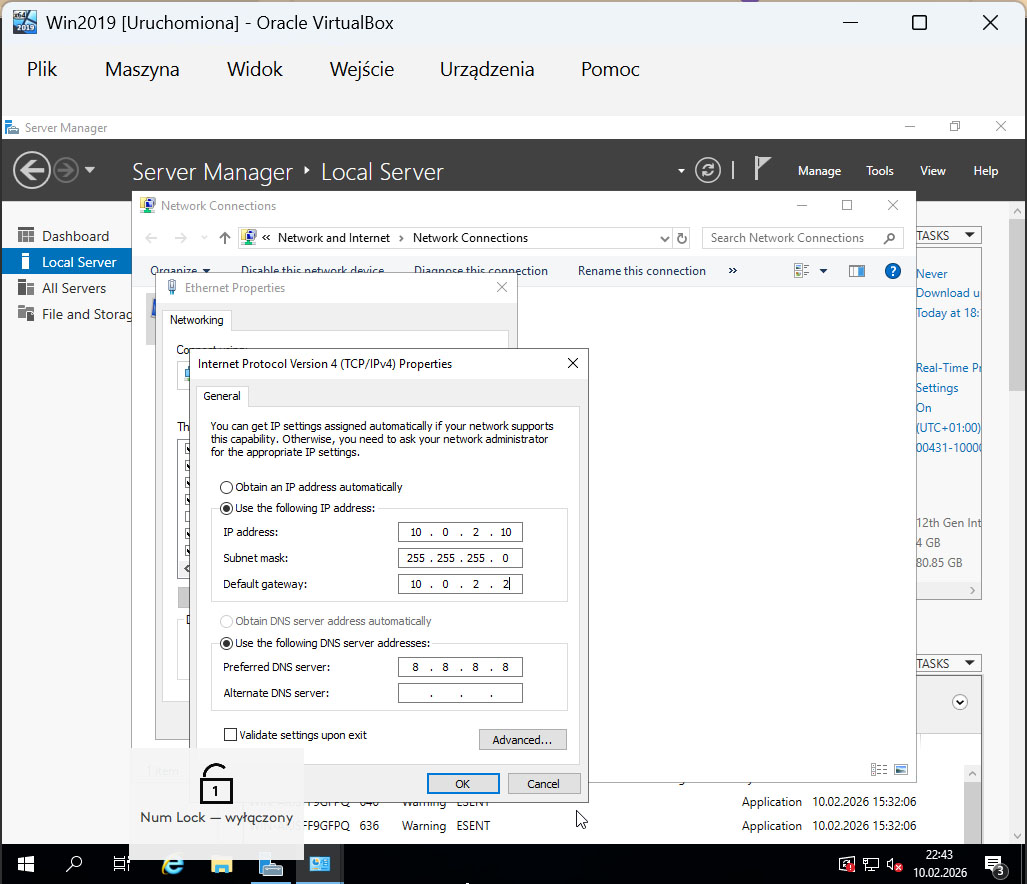
W tym momencie serwer już działa, system jest zainstalowany i widzimy Server Manager. Zanim jednak zaczniemy instalować role, musimy zrozumieć sieć, bo wszystko w Windows Server opiera się na IP: domena, DNS, RDP, backup, dostęp użytkowników.
Serwer bez poprawnej konfiguracji IP to serwer, który: losowo traci dostęp do sieci, nie nadaje się do domeny, powoduje problemy trudne do diagnozy. Dlatego zatrzymujemy się tutaj i robimy to porządnie.
Gdzie sprawdzamy konfigurację IP
Wchodzimy w: Server Manager → Local Server. Interesuje nas pozycja Ethernet / IPv4 address.
To jest podstawowe miejsce admina, gdzie widać: czy serwer ma IP, czy jest ono dynamiczne czy statyczne, czy sieć w ogóle działa. Kliknięcie w nazwę interfejsu otwiera ustawienia karty sieciowej.
Adapter sieciowy – co to w ogóle jest
Maszyna wirtualna widzi wirtualną kartę sieciową, która: nie jest prawdziwą kartą, działa przez VirtualBox, ale dla Windows Server jest jedyną drogą do sieci. Dlatego: nie konfigurujemy „VirtualBoxa”, konfigurujemy kartę w Windows Server.
Właściwości IPv4 – najważniejsze okno
Wchodzimy w: Właściwości → Internet Protocol Version 4 (IPv4). I teraz linijka po linijce.
Obtain an IP address automatically
To oznacza: adres IP przydziela DHCP, w naszym przypadku robi to VirtualBox (NAT). Na etapie: nauki, instalacji, pierwszej konfiguracji – to jest OK.
Admin musi wiedzieć: automatyczne IP jest wygodne, ale serwer produkcyjny prawie zawsze ma IP statyczne.
IP address
To jest adres serwera w sieci. Jeśli widzisz np. 10.x.x.x lub 192.168.x.x – to adres prywatny, normalne w NAT, serwer ma łączność z siecią. Jeśli IP zmienia się po restarcie – to sygnał ostrzegawczy na przyszłość.
Subnet mask
Maska określa: jaka część adresu to sieć, jaka to host. Najczęściej zobaczysz 255.255.255.0 – standardowa mała sieć, do 254 hostów, typowe środowisko firmowe. Błędna maska = sieć „działa losowo”.
Default gateway
To najważniejsze pole, które jest najczęściej źle rozumiane. Brama domyślna to: adres urządzenia, które wyprowadza ruch poza sieć lokalną. Jeśli: nie ma bramy – nie ma Internetu, brama jest zła – pakiety giną. W NAT: bramą jest VirtualBox, serwer „nie wie”, że Internet jest dalej — po prostu wysyła pakiety do bramy. Admin myśli tak: „Jeśli coś nie działa poza siecią — patrzę na bramę.”
Preferred DNS server
To pole będzie kluczowe w dalszych lekcjach. Na tym etapie: DNS może być ustawiony automatycznie, działa przez NAT, Internet się rozwiązuje. Ale zapamiętaj: serwer domeny nigdy nie powinien używać obcego DNS, później DNS będzie na tym serwerze. Na razie: zostawiamy automatycznie, ale świadomie.
Alternate DNS server
Zapasowy DNS. Jeśli pierwszy nie odpowiada, system próbuje drugi. Na etapie nauki nie jest kluczowy, ale warto wiedzieć, że istnieje.
Test po konfiguracji IP
Admin zawsze sprawdza, nigdy nie zakłada. Po konfiguracji: sprawdzamy IP (ipconfig), pingujemy bramę, pingujemy adres publiczny (np. 8.8.8.8), sprawdzamy nazwę domenową. Jeśli: IP działa, ping IP działa, nazwy działają – sieć jest poprawnie skonfigurowana.
Myślenie admina (najważniejsze)
Serwer: nie jest laptopem, nie powinien „sam sobie zmieniać IP”. Na razie: uczymy się na NAT, później przejdziemy do sieci firmowej, IP statyczne stanie się obowiązkiem. To jest fundament pod domenę, DNS i role serwerowe.