VirtualBox po uruchomieniu – orientacja admina
Po uruchomieniu VirtualBoxa widzisz Menedżer VirtualBox – to centrum zarządzania wszystkimi maszynami wirtualnymi. Na tym etapie nie tworzymy jeszcze serwera. Najpierw musisz zrozumieć, co tu jest i za co odpowiada, bo admin nie klika „dalej" w ciemno.
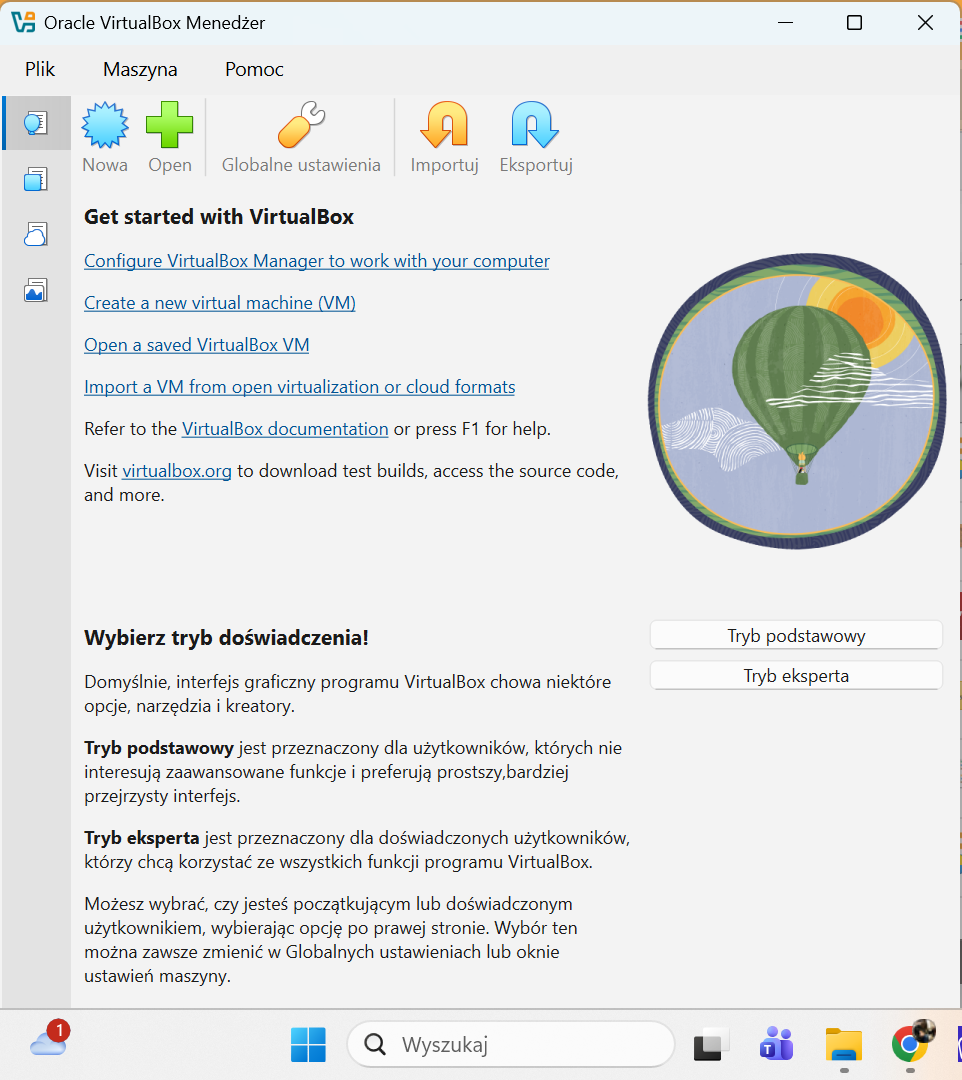
W dalszej części kursu będziemy korzystać z trybu eksperta, aby dokładnie rozumieć każdą konfigurację maszyny wirtualnej.
Górny pasek – co jest naprawdę ważne
- Nowa – tu będziesz tworzył nową maszynę wirtualną (Windows Server).
- Open – otwieranie już istniejącej maszyny (np. z pliku).
- Globalne ustawienia – ustawienia całego VirtualBoxa (sieć, domyślne katalogi, skróty).
- Importuj / Eksportuj – przenoszenie maszyn między komputerami (ważne w pracy zespołowej).
Na egzaminie i w pracy najczęściej używasz tylko „Nowa" i ustawień maszyny.
Tryb podstawowy vs tryb eksperta
VirtualBox pyta, jakim użytkownikiem jesteś:
Tryb podstawowy: uproszczony kreator, mniej opcji na ekranie, dobry na pierwsze uruchomienie.
Tryb eksperta: wszystkie ustawienia naraz, pełna kontrola nad RAM, CPU, dyskiem – tryb admina.
W kursie: zaczynamy w trybie podstawowym, ale przełączymy się na eksperta, żebyś rozumiał, co tak naprawdę konfigurujesz.
Myślenie admina (bardzo ważne)
Na tym ekranie jeszcze niczego nie zepsujesz. To moment, w którym admin: sprawdza, czy środowisko działa; upewnia się, że Extension Pack jest zainstalowany; planuje: ile serwerów, do czego, w jakiej sieci.
Serwer nie powstaje „bo kliknąłem Nowa", tylko dlatego, że wiem, po co go tworzę.
Co robimy dalej (logika kursu)
Naturalna kolejność:
09.5 Utworzenie maszyny wirtualnej – Windows Server: klikamy Nowa, nadajemy nazwę, wybieramy system, ustawiamy RAM, CPU, dysk, podpinamy ISO Windows Server.
Dopiero potem przechodzimy do: instalacji systemu, konfiguracji sieci, ról serwerowych.