Kopia zapasowa serwera – backup systemu (Windows Server)
Cel lekcji
W tej lekcji: wykonasz pierwszą, świadomą kopię zapasową serwera; zrozumiesz co dokładnie jest backupowane i dlaczego; nauczysz się myśleć jak administrator, a nie „klikać na pamięć”. To jest moment, w którym serwer staje się bezpieczny do dalszej konfiguracji.
Dlaczego backup robimy TERAZ
Na tym etapie serwer: działa poprawnie, ma ustawione IP, ma poprawną nazwę, ma konto administratora, nie ma jeszcze ról i danych. To jest punkt odniesienia. Jeśli później: źle skonfigurujesz Active Directory, zepsujesz DNS, system przestanie się uruchamiać – wracasz do tego momentu. Administrator nigdy nie idzie dalej bez punktu cofnięcia.
Narzędzie: Windows Server Backup
Windows Server nie ma domyślnie zainstalowanego narzędzia do backupu. Musimy je najpierw dodać jako funkcję systemową.
Krok 1: Instalacja Windows Server Backup
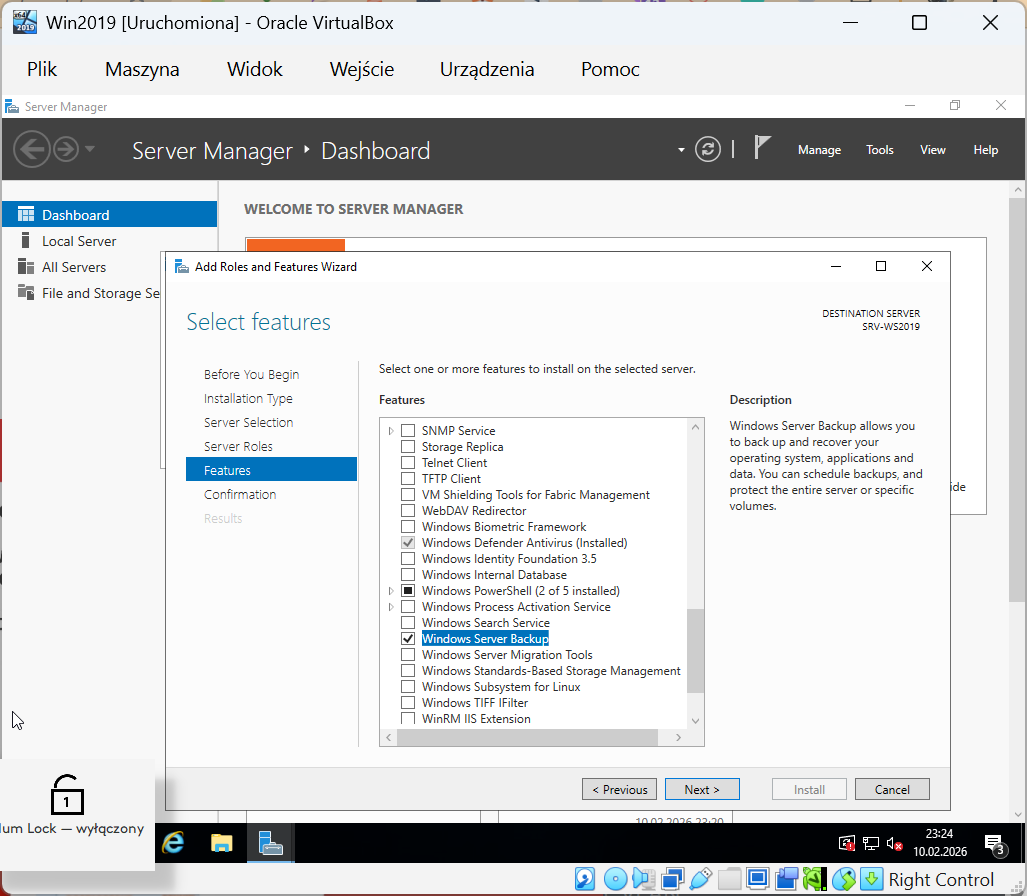
Otwórz Server Manager → Manage → Add Roles and Features. Kliknij Next aż dojdziesz do ekranu Select features.
Add Roles and Features Wizard → Select features
To okno oznacza, że: nie instalujesz roli serwera (np. AD, DNS), tylko dodatkowe funkcje systemowe. Backup w Windows Server NIE jest rolą, tylko Feature.
Lewa kolumna – nawigacja kreatora: Before You Begin (ekran informacyjny) → Installation Type (Role-based or feature-based installation) → Server Selection (wskazany serwer, np. SRV-WS2019) → Server Roles (nic nie zaznaczasz – backup ≠ rola) → Features ← jesteś tutaj.
Środkowa kolumna – lista Features: Znajdź i zaznacz Windows Server Backup.
Prawa kolumna – Description: Po zaznaczeniu Windows Server Backup widzisz opis: „Windows Server Backup allows you to back up and recover your operating system, applications and data.” To oficjalne narzędzie Microsoftu; działa na poziomie całego systemu; umożliwia backup systemu, backup danych i pełne odtworzenie serwera (Bare Metal). To nie jest: kopia plików jak w Windows 10, snapshot VM ani backup „na szybko”.
Dlaczego instalujemy to TERAZ: Przed rolami, przed domeną, przed DNS, przed DHCP. Bo po instalacji ról cofanie się jest trudniejsze; błędy AD bez backupu = reinstalacja systemu; administrator zawsze zabezpiecza punkt startowy.
Na tym ekranie nic więcej nie zaznaczasz. Klikasz Next → Install. Nie ma restartu, nie ma ryzyka.
Myślenie egzaminacyjne (INF.02): Jeśli padnie pytanie: „Jakim narzędziem w Windows Server wykonasz kopię zapasową całego systemu?” – poprawna odpowiedź: Windows Server Backup.
Krok 2: Uruchomienie Windows Server Backup
W Server Manager kliknij Tools → Windows Server Backup. To narzędzie: służy tylko administratorom, pracuje na poziomie całego systemu, nie jest „backupem plików jak w Windows 10”.
Krok 3: Co chcemy backupować
W lewym panelu kliknij Local Backup. Z prawej strony wybierz Backup Once… Dlaczego „Backup Once”, a nie harmonogram? Bo to jest pierwsza kopia bezpieczeństwa; harmonogram zrobimy później, gdy serwer będzie „produkcyjny”.
Krok 4: Tryb backupu
W kreatorze wybierz Different options – sam decydujesz, co dokładnie backupujesz; uczysz się, co jest ważne. Kliknij Next.
Krok 5: Zakres backupu
Wybierz Custom. Chcemy zobaczyć, co system uznaje za krytyczne – to uczy myślenia administratora. Kliknij Next → Add Items. Zaznacz Bare Metal Recovery. To jest kluczowa opcja.
Co oznacza Bare Metal Recovery? Backup zawiera: system operacyjny, rejestr, sterowniki, konfigurację sieci, konta lokalne, ustawienia systemowe. Czyli można odtworzyć serwer od zera na nowym sprzęcie. Kliknij OK → Next.
Krok 6: Lokalizacja backupu – Specify Destination Type
Okno: Backup Once Wizard → Specify Destination Type. Nagłówek: „Choose the type of storage for the backup” – czyli gdzie ma zostać zapisany backup. To decyzja strategiczna, nie tylko techniczna.
Local drives (wybieramy) – Opis: Example: local disk (D:), DVD drive (E:). Backup zapisujemy na lokalnym dysku, na innym woluminie niż systemowy (C:). W VirtualBox: dodatkowy dysk VDI albo osobna partycja. Dlaczego to dobre na tym etapie: najprostsza konfiguracja, brak zależności od sieci, idealne do nauki, testów i egzaminu INF.02. Na początek wybieramy dysk lokalny, żeby skupić się na mechanizmie backupu, a nie na sieci.
Remote shared folder (nie wybieramy teraz) – Example: \MyFileServer\SharedFolderName. Backup na serwer plików, NAS lub udział sieciowy (SMB). Nie teraz, bo wymaga działającej sieci, uprawnień i konta z hasłem – to temat na backup produkcyjny i kolejną lekcję.
Backup w tej samej maszynie ≠ idealny, ale na start wystarczający. Kliknij Next i wybierz dysk.
Krok 7: Potwierdzenie i uruchomienie
Sprawdź podsumowanie: zakres Bare Metal Recovery, lokalizacja wybrany dysk, tryb jednorazowy. Kliknij Backup. System zacznie tworzyć kopię zapasową.
Co dzieje się w trakcie backupu
Serwer działa normalnie, usługi nie są przerywane, backup może potrwać kilka minut. To jest normalna, bezpieczna operacja.
Po zakończeniu backupu
Masz: punkt powrotu, zabezpieczony system, spokój przed dalszą konfiguracją. Od tego momentu możesz instalować role bez strachu.