Tworzenie maszyny wirtualnej
Plik ISO – co to jest i skąd pobrać
ISO image = plik instalacyjny systemu. To dokładnie odpowiednik płyty DVD lub pendrive'a instalacyjnego, tylko w jednym pliku .iso. W kontekście VirtualBox + Windows Server oznacza to jedno: bez pliku ISO nie zainstalujesz systemu w maszynie wirtualnej.
Co to jest ISO (ludzkim językiem)
- ISO to obraz płyty instalacyjnej.
- Zawiera: instalator systemu, pliki startowe (boot).
- VirtualBox „udaje", że ten plik to włożona płyta do serwera.
Jakie ISO wybrać (konkret)
Windows Server 2019 Standard – ISO to najlepszy wybór na start. Dlaczego: bardzo często spotykany w firmach, zgodny z materiałem INF.02, stabilny, pełna dokumentacja, prostszy niż 2022 na naukę. Standard, nie Datacenter. Trial / Evaluation – wystarczy.
Alternatywa: Windows Server 2022 Standard – OK, jeśli chcesz „nowsze"; różnice kosmetyczne; na INF.02 nie jest wymagany.
Czego NIE brać na start
- ❌ Datacenter – niepotrzebne.
- ❌ Core-only (bez GUI) – na początku utrudnia naukę.
- ❌ Stare wersje (2012) – coraz rzadziej spotykane.
- ❌ ISO z „dziwnych stron".
Skąd dokładnie pobrać
Oficjalnie od Microsoft: microsoft.com/evalcenter (Evaluation Center).
Co wybrać na tej stronie (konkret)
1. Język: English (United States). Dlaczego: materiały, błędy i dokumentacja są po angielsku; egzamin INF.02 i praca = angielskie nazwy ról i usług; w kursie unikniesz chaosu typu „u mnie to się inaczej nazywa".
2. Typ pliku: kliknij ISO downloads → 64-bit edition. Nie wybieraj: VHD (gotowa maszyna pod Hyper-V, nie VirtualBox) ani Azure (chmura, nie do tego kursu).
3. Co dalej: po kliknięciu ISO pobierze się jeden plik. Edycji systemu nie wybierasz na stronie – wybiera się ją dopiero podczas instalacji, z tego samego ISO.
Jaką edycję wybrać podczas instalacji (zapamiętaj)
Gdy instalator zapyta o wersję, wybierz: Windows Server 2019 Standard (Desktop Experience). To daje: interfejs graficzny, idealne do nauki, zgodność z INF.02, najczęściej spotykane w firmach. Nie wybieraj: Server Core (brak GUI – zbyt trudne na start) ani Datacenter (niepotrzebne do nauki).
Jedno zdanie do zapamiętania (admin + egzamin): Do nauki i INF.02 najlepiej użyć Windows Server 2019 Standard z GUI w wersji ISO (Evaluation).
W kursie wykorzystujemy Windows Server 2019 Standard (Desktop Experience) w wersji Evaluation, instalowany z obrazu ISO, aby uczeń mógł pracować w środowisku z interfejsem graficznym, zgodnym z realnymi wdrożeniami w firmach.
Jak ISO wykorzystasz w VirtualBox
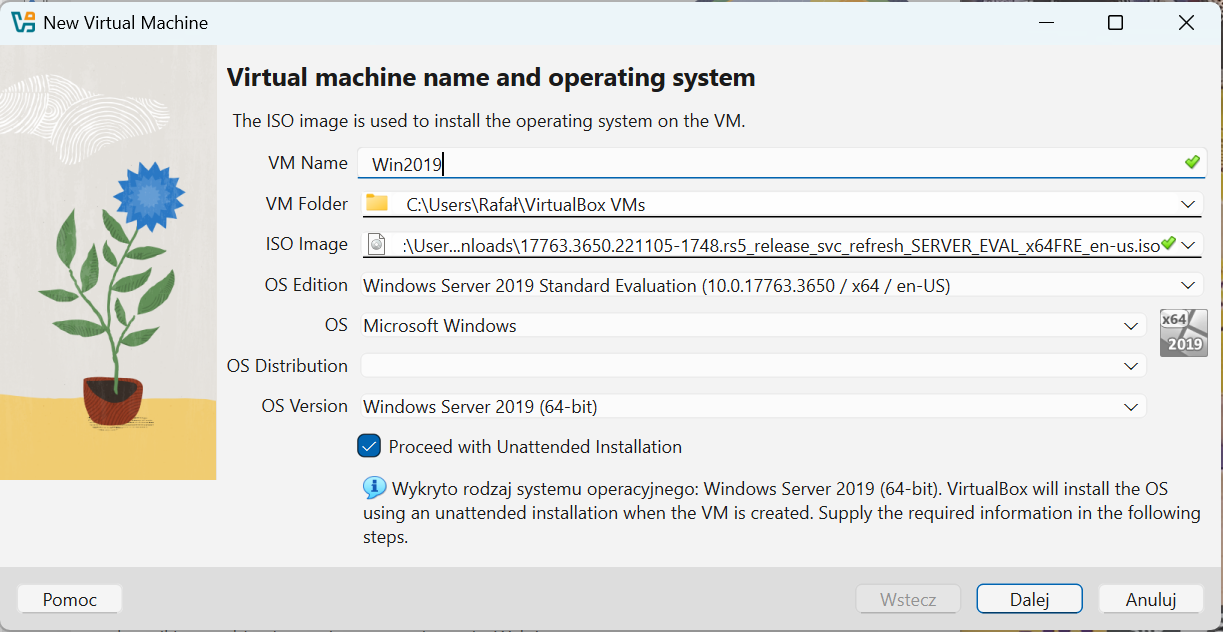
W tej lekcji zrobisz dokładnie to: Nowa → utwórz maszynę; przy pytaniu o nośnik instalacyjny wskażesz plik ISO; Start → rusza instalator Windows Server. Bez ISO maszyna się uruchomi, ale zobaczysz tylko czarny ekran lub błąd bootowania.
Myślenie admina
ISO = źródło systemu. VM = sprzęt. Instalacja = proces. Admin zawsze wie: jaki system, w jakiej wersji, z jakiego ISO. Nie „pierwsze lepsze z internetu".
Cel lekcji
- Stworzyć VM pod Windows Server z sensownymi parametrami.
- Zrozumieć decyzje admina: CPU, RAM, dysk, sieć — nie „next, next”.
Materiały / wymagania
- VirtualBox (z lekcji 09.3).
- ISO Windows Server 2019 Standard (Desktop Experience) – pobierz z Microsoft Eval Center przed tą lekcją.
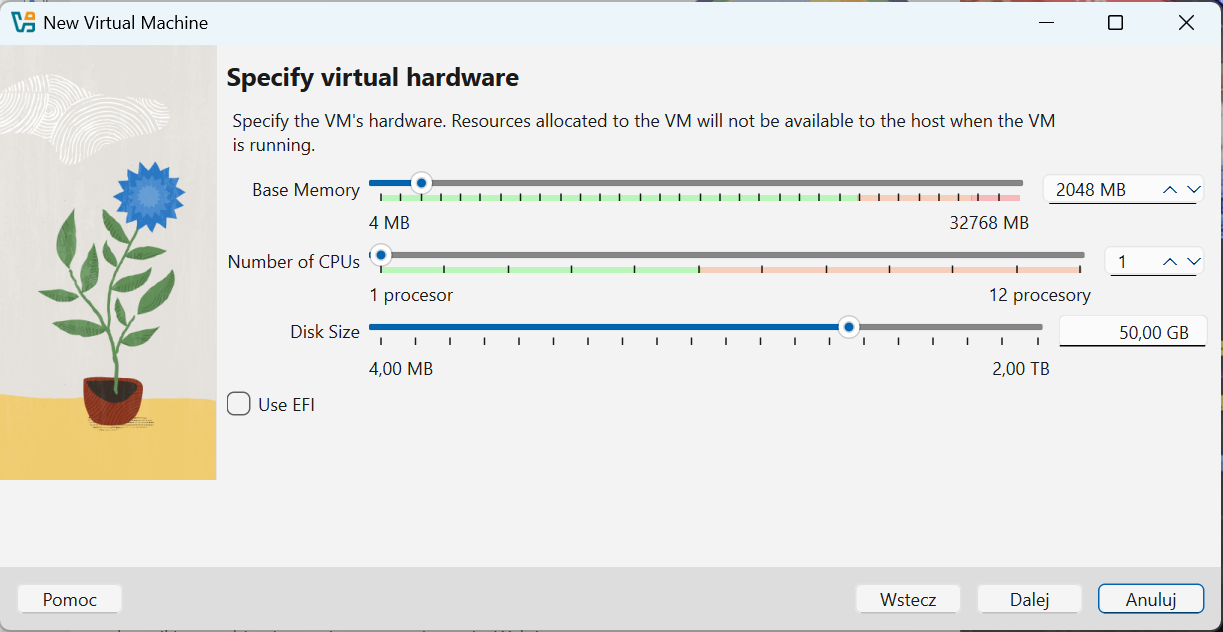
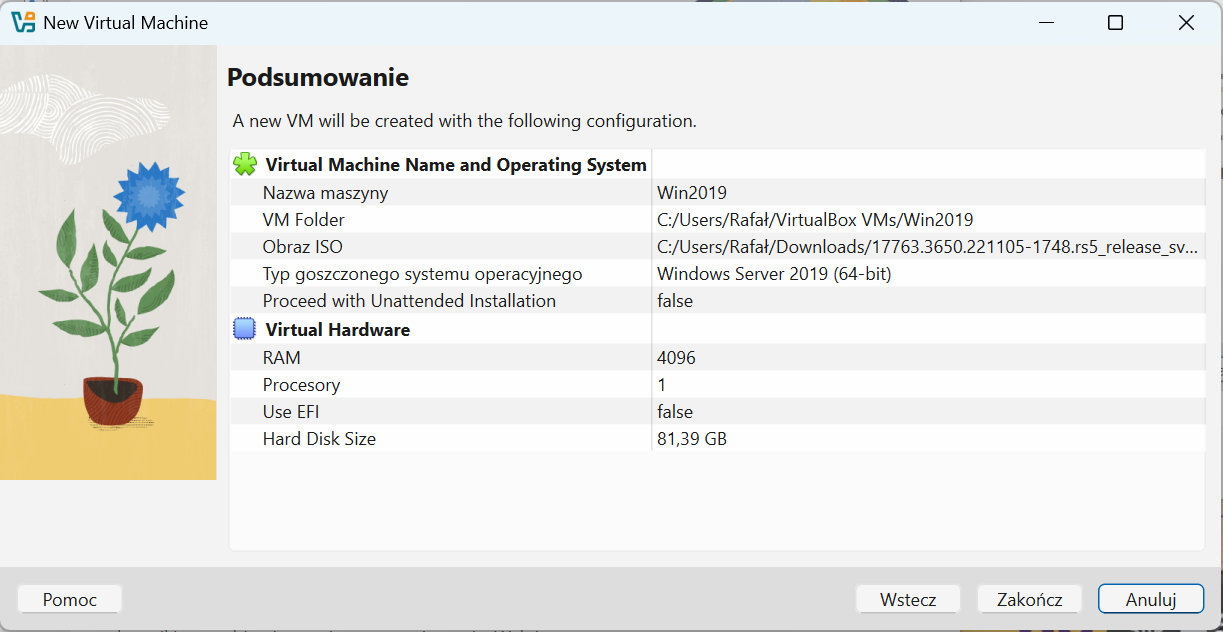
- Minimalne zasoby: 2 vCPU, 4–8 GB RAM, 60–80 GB dysk.
Praktyka (krok po kroku)
Tworzenie VM
- Typ: Windows, wersja: Server 2019/2022.
- RAM: minimum 4 GB, sensownie 6–8 GB.
- Dysk VDI (dynamiczny na start wystarczy; stały = lepsza wydajność, większy plik od razu).
Ustawienia VM (decyzje, nie domyślne)
- Boot: ISO jako pierwsze (dodasz w następnej lekcji przy instalacji).
- Sieć: na start wybierz NAT – w kolejnych lekcjach przejdziemy świadomie na Bridged.
- Integracja: schowek, mysz (opcjonalnie) — ułatwia pracę.
Dlaczego na start używamy NAT
Tryb NAT jest wygodny na początku nauki, ponieważ pozwala skupić się na systemie Windows Server. W NAT masz od razu Internet w maszynie i możesz spokojnie uczyć Server Managera, ról, backupu, kont – bez stresu o sieć. W rzeczywistej firmie serwer niemal zawsze działa bezpośrednio w sieci lokalnej, dlatego w kolejnych lekcjach przejdziemy na tryb mostkowany (Bridged), aby nauczyć się prawdziwej administracji siecią.
NAT nie jest błędem – to narzędzie dydaktyczne. NAT nie jest jednak rzeczywistością produkcyjną; pokazanie różnicy między NAT a siecią firmową to jedna z najlepszych lekcji myślenia admina.
Myślenie admina
Zawsze zapisuj parametry VM (CPU/RAM/dysk) — to później wpływa na wydajność i rozwiązywanie problemów.
Typowe błędy
- Za mało RAM → wszystko muli.
- Zła karta sieciowa / tryb → brak internetu lub brak widoczności w LAN.